1. Uvod
Elektronski dnevnik je program za upravljanje školom stranih jezika. Omogućava vođenje učenika, grupa, rasporeda, e-dnevnika (prisustvo i ocene), testova, uplata sa QR fiskalnim računom, napomena po časovima i analitiku. Radi na računaru (desktop) i pristupa mu se iz browsera; mobilni prikaz je prilagođen telefonu.
Program se deli na administratora (vlasnik škole) i profesore — profesori se prijavljuju svojim nalogom i vide samo svoje grupe i učenike.
2. Instalacija i pokretanje
Pokretanje (razvoj / lokalno)
- Otvori terminal i uđi u fasciklu:
cd Backend/src/DnevnikZaSkolu.Api - Prvi put:
dotnet run -- --seed(kreira bazu i admin nalog) - Zatim:
dotnet run— server se pokreće nahttp://localhost:5123(HTTP) ihttps://localhost:5124(HTTPS) - Otvori browser na
http://localhost:5123
http://192.168.1.16:5123 (HTTP) ili https://192.168.1.16:5124 (HTTPS — za kameru u browseru; prihvati upozorenje o sertifikatu).Test podaci: 100 učenika, 14 grupa, časovi, prisustvo i uplate — za vežbu.
3. Aktivacija (licenca)
Program radi na probni period (30 dana trial) ili uz licencni ključ koji se kupuje. Licenca je vezana za mašinski kod računara.
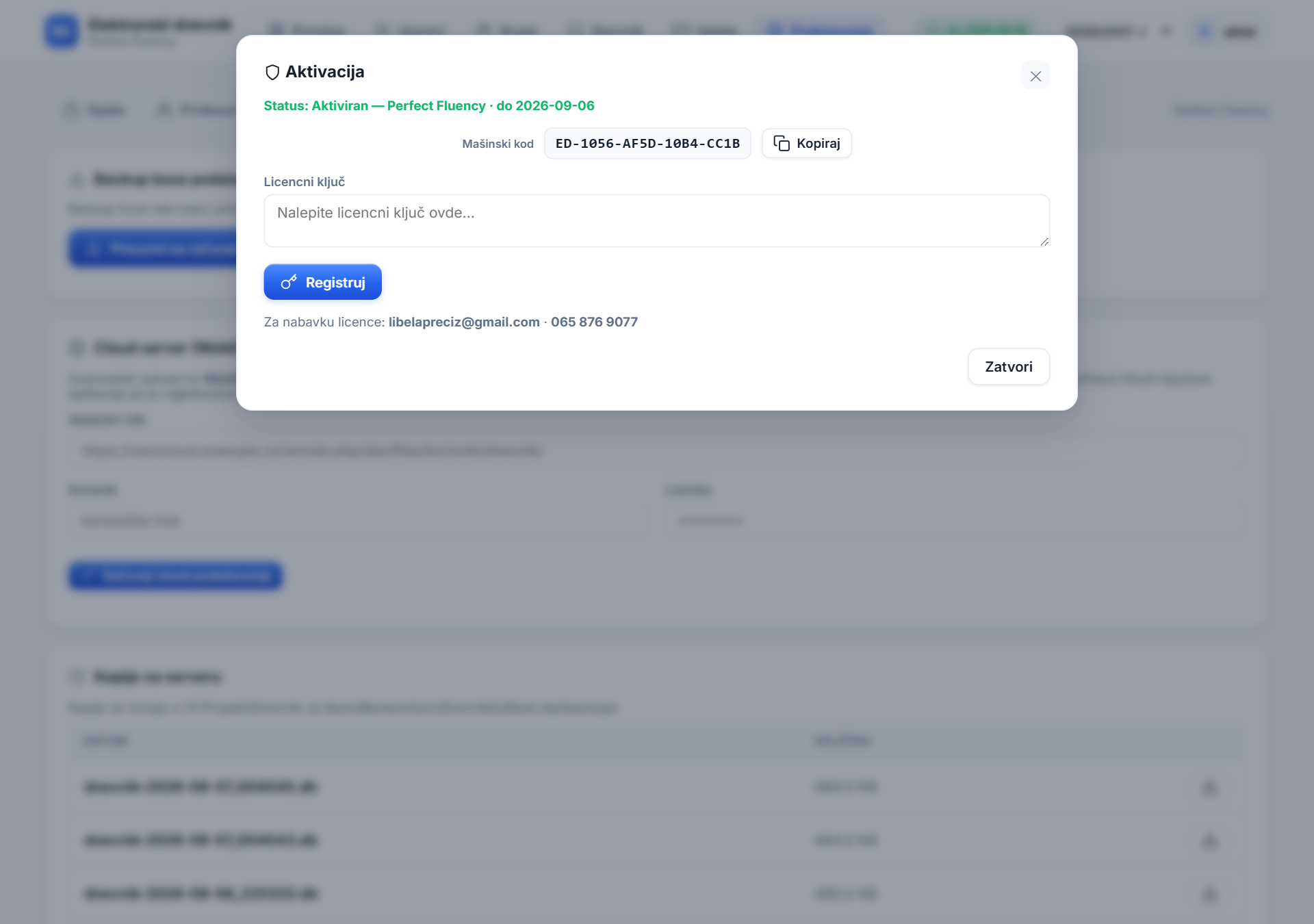
- U gornjem desnom uglu klikni na dugme sa statusom licence (npr. „Trial: 28 d")
- Prikažu se: mašinski kod (npr.
ED-XXXX-XXXX-XXXX-XXXX), polje za ključ i kontakt - Pošalji mašinski kod prodavcu (dugme „Kopiraj")
- Dobiješ licencni ključ → nalepi ga i klikni „Registruj"
4. Prijava
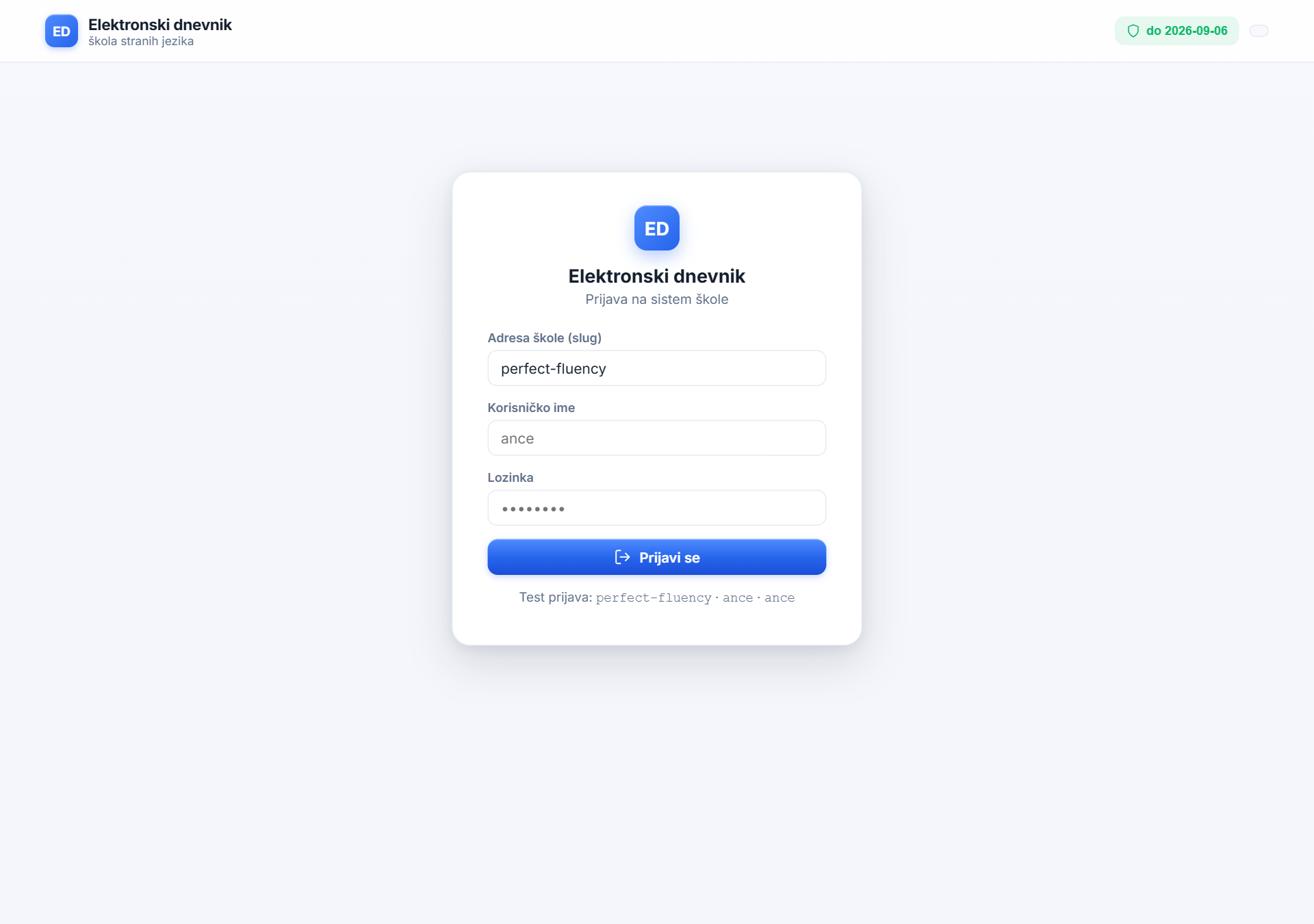
- Unesi adresu škole (slug):
perfect-fluency - Unesi korisničko ime i lozinku (npr. admin:
ance/ance) - Klikni „Prijavi se"
Profesori dobijaju sopstveni nalog i vide samo svoje grupe i učenike. Uloge: administrator (sve), profesor (svoje grupe), blagajnik (uplata).
5. Početna strana
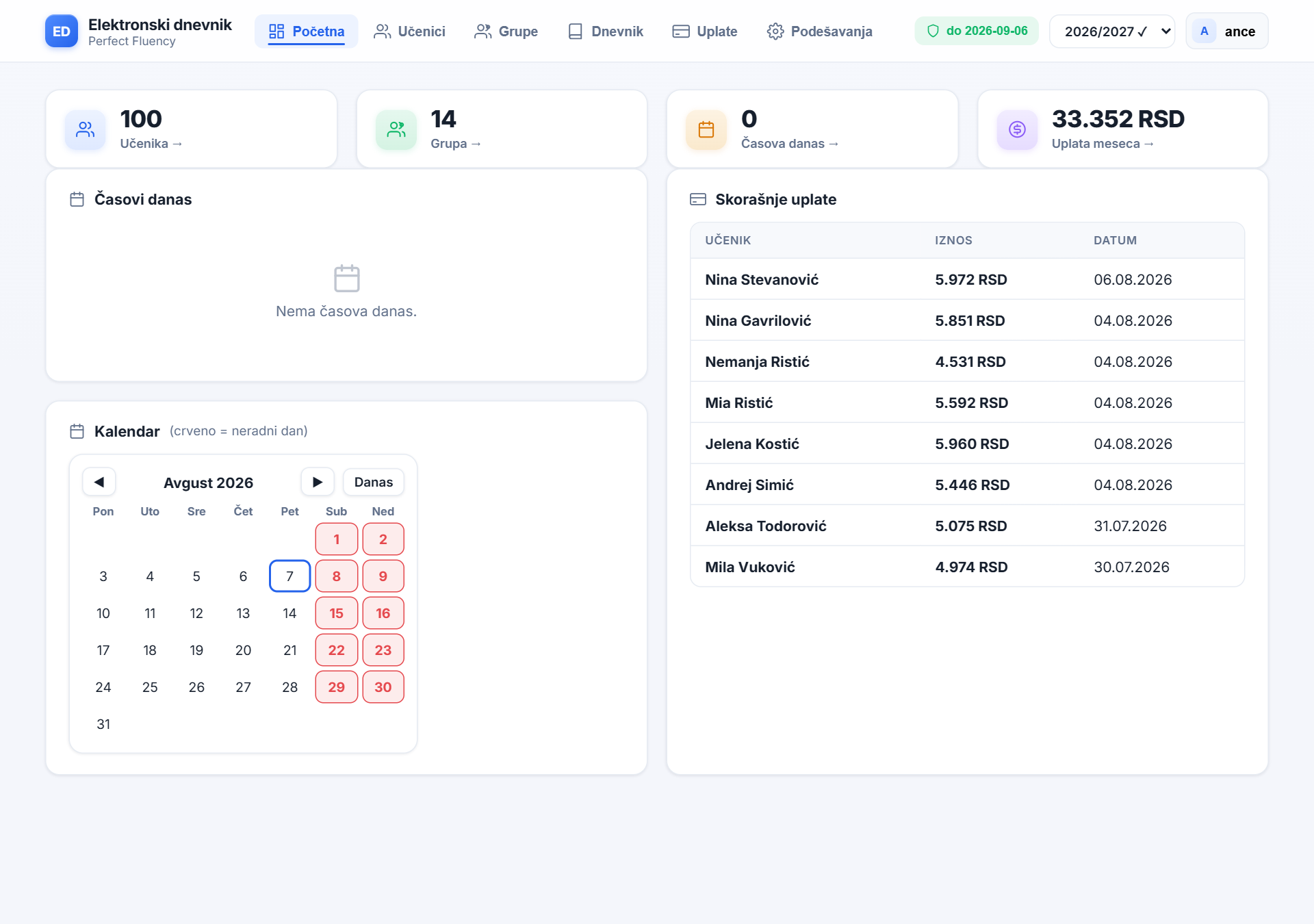
- Statistika: broj učenika, grupa, časova danas, uplata u mesecu
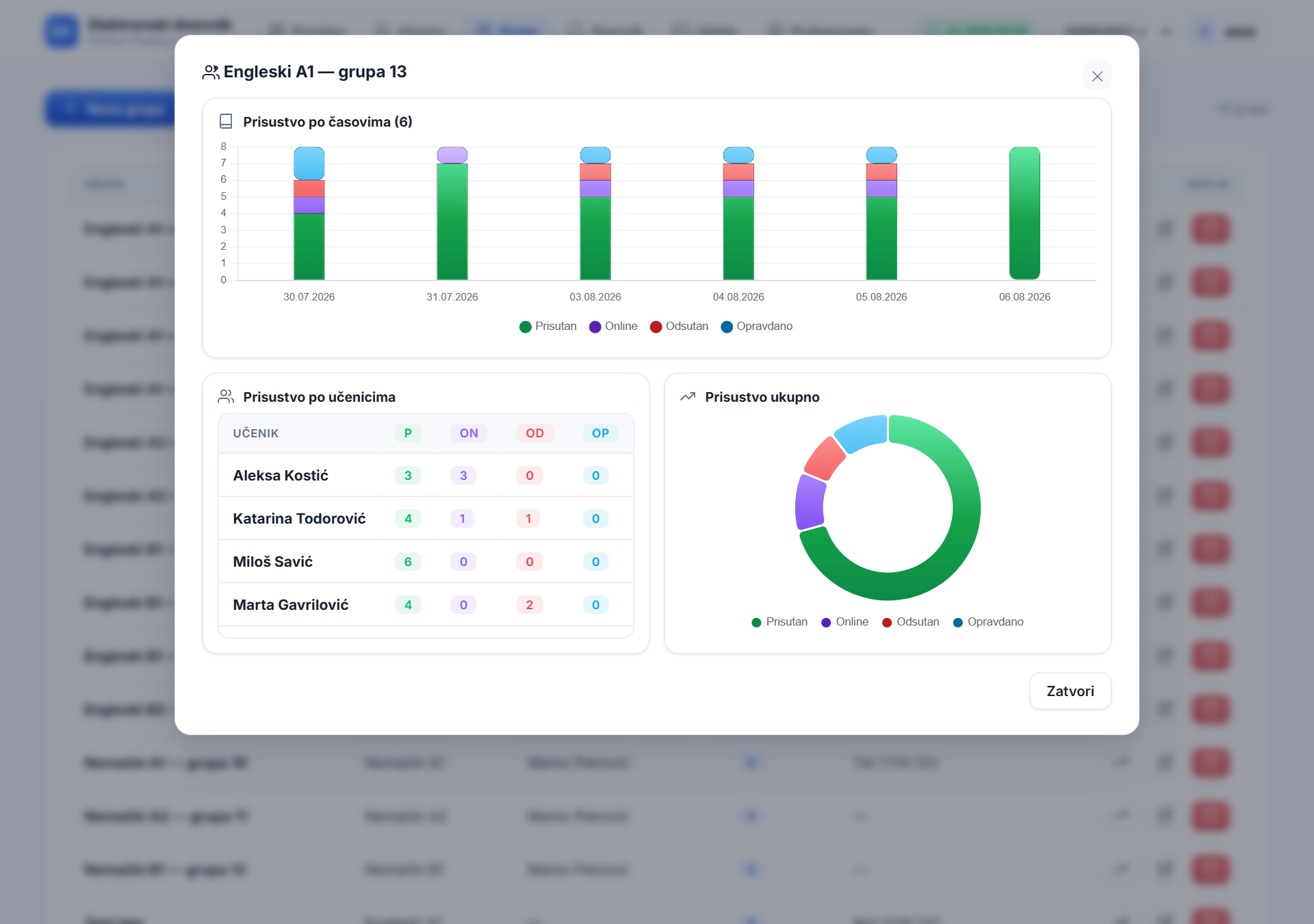
- Časovi danas — klik na grupu otvara analitiku grupe
- Skorašnje uplate — klik na učenika otvara njegov dosije
- Kalendar — neradni dani crveno; klik na dan otvara dnevnik za taj dan; dugme „Danas"
- Gore desno: prebacivač školske godine i status licence
6. Učenici
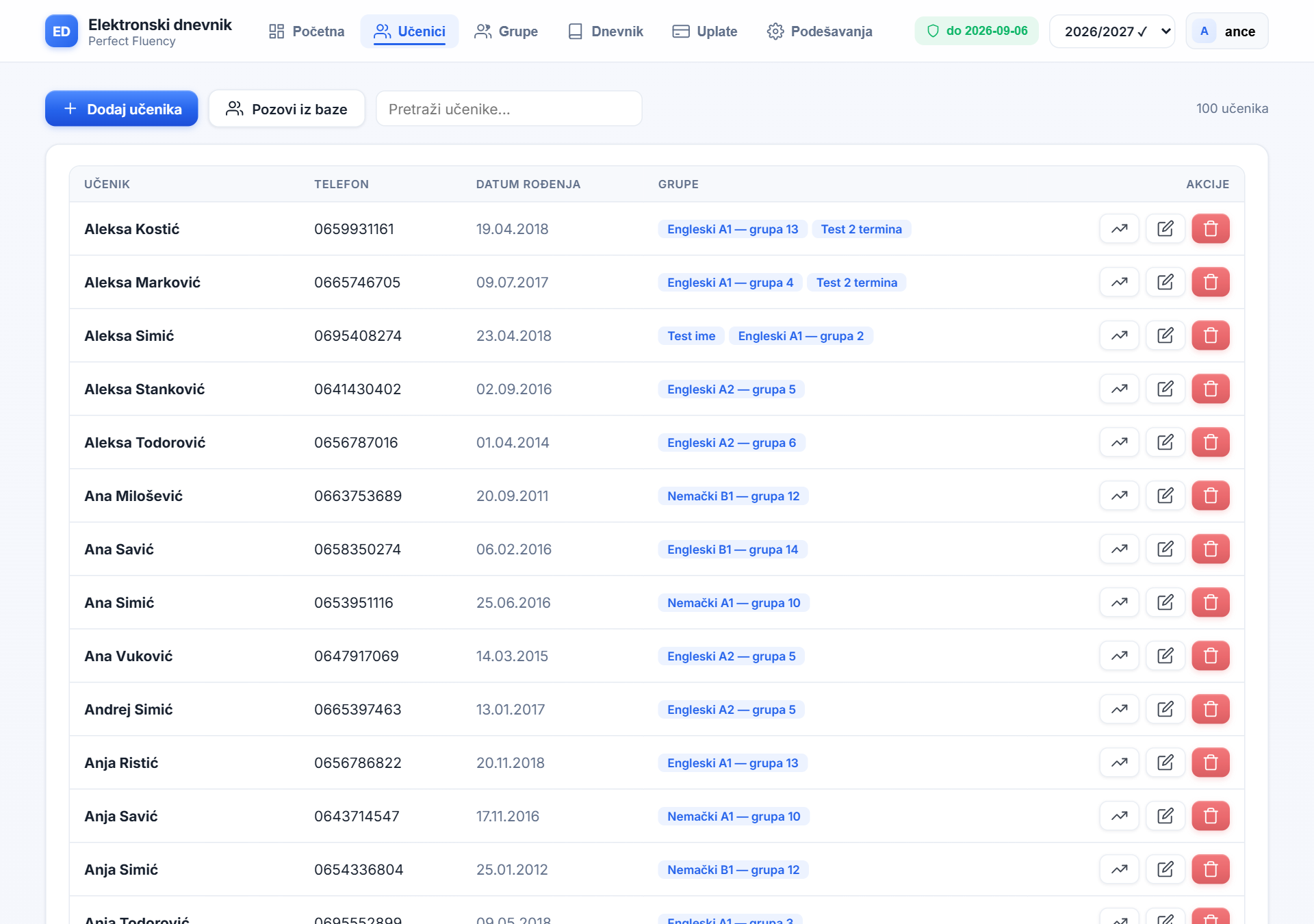
Dodavanje učenika
- U tabu Učenici klikni „Dodaj učenika"
- Popuni: ime, prezime, datum rođenja (DD.MM.YYYY), adresa, telefon (0XX ili +381), JMBG (13 cifara) ili ličnu kartu, ime i telefoni roditelja
- Po želji dodaj zauzete termine (nastavne/vannastavne aktivnosti) — koristi se za predlog termina
- Klikni „Sačuvaj"
Dosije učenika (analitika)
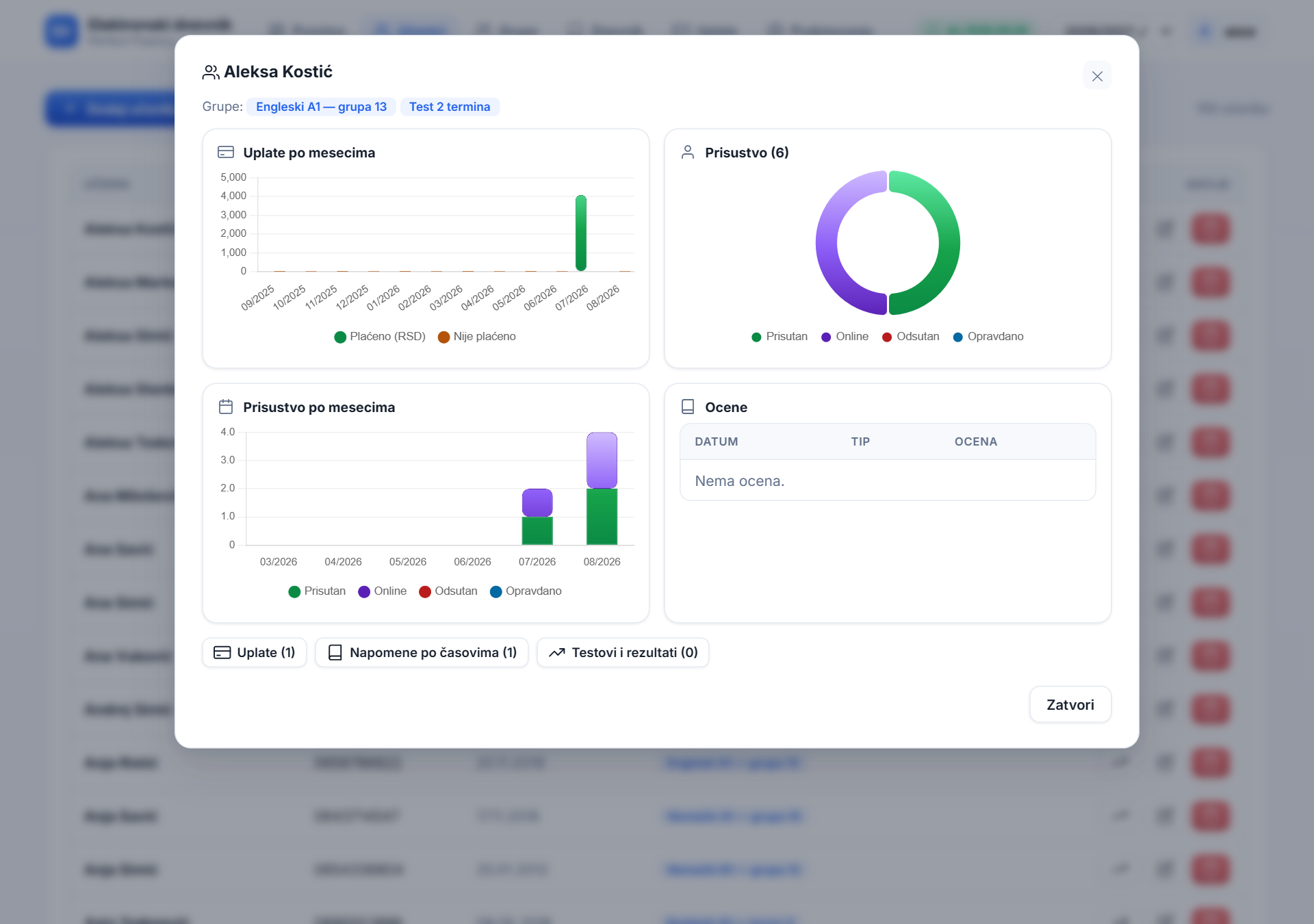
Klikom na ime učenika otvara se dosije: grafikoni uplata po mesecima, prisustvo, ocene, i dugmići koji otvaraju posebne prozore: Uplate, Napomene iz časova i Testovi i rezultati. U kartici „Uredi učenika" su ti isti podaci dostupni kao dugmići.
Pozovi učenika iz baze (nova godina)
Na početku nove školske godine klikni „Pozovi iz baze" → pretraga po imenu/JMBG, čekiraj više učenika, klikni „Pozovi označene".
7. Grupe
Kreiranje grupe
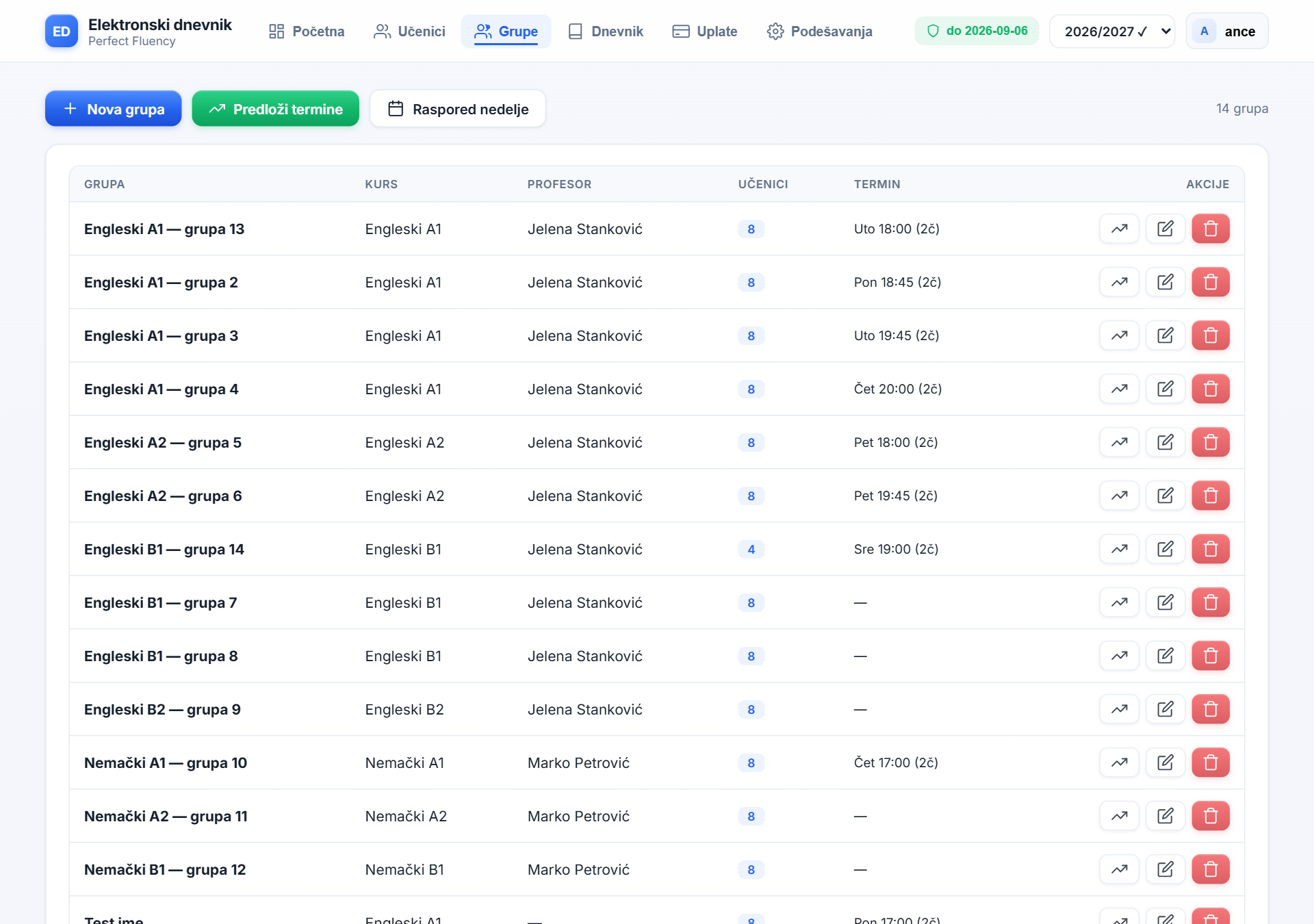
- Tab Grupe → „Nova grupa"
- Naziv, kurs, profesor, maks. broj učenika
- Dodaj učenike (pretraga + čekiranje)
- Za parnu i neparnu nedelju upiši termine (dan + vreme)
- „Sačuvaj"
Predlog termina (automatski)
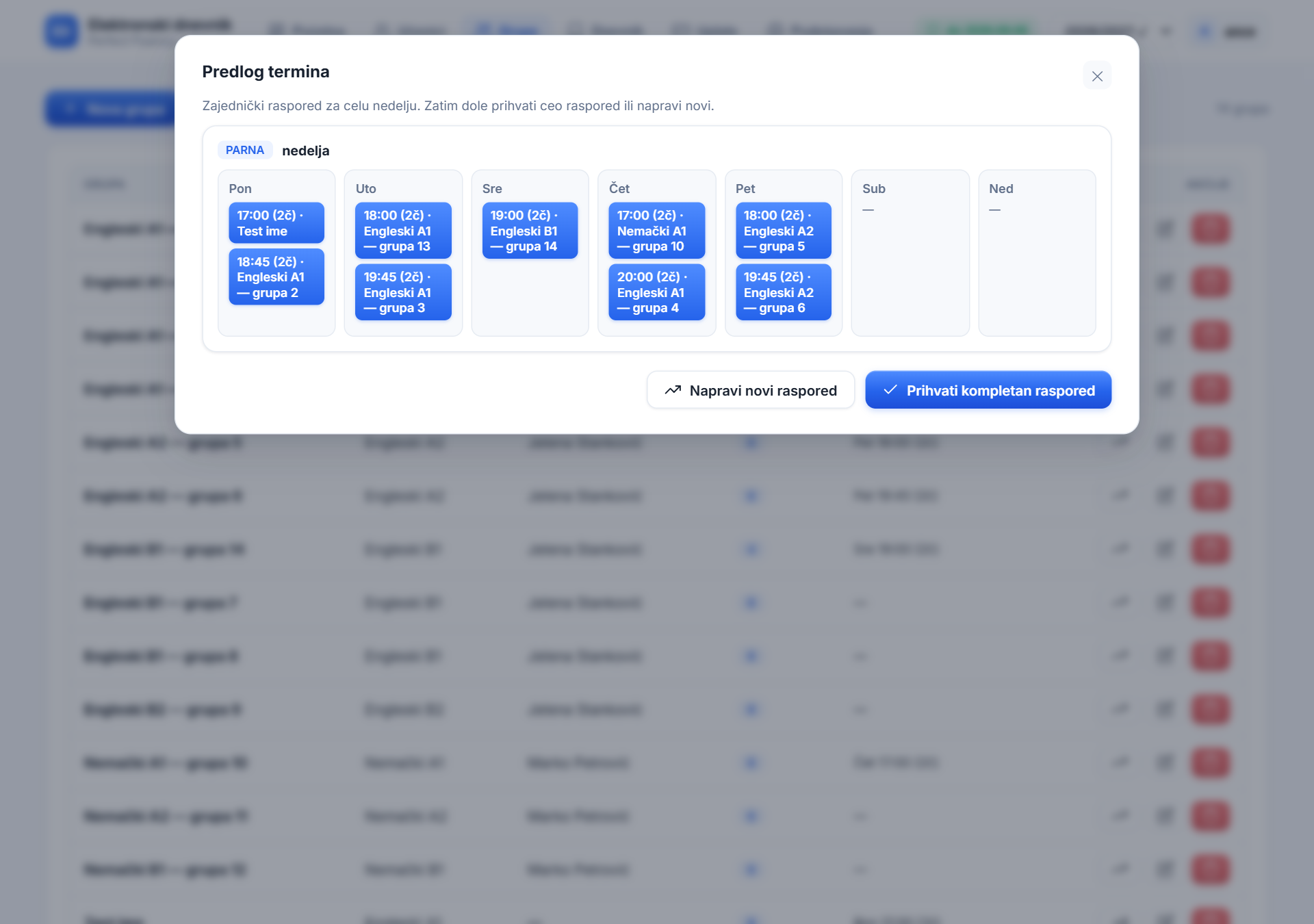
- Klikni „Predloži termine" — program predloži termin za svaku grupu (mlađi ranije), bez konflikata sa aktivnostima učenika
- Klikni na grupu u kalendaru → „Prihvati" ili „Ne — izbaci grupu"
- Za sve odjednom: „Prihvati kompletan raspored" (sve se čekira zeleno — možeš pojedinačno da odčekiraš) → „Primeni raspored"
Analitika grupe
8. Dnevnik
Dnevnik ima tri prikaza: Po grupama, Po danu i Kalendar.
Po grupama
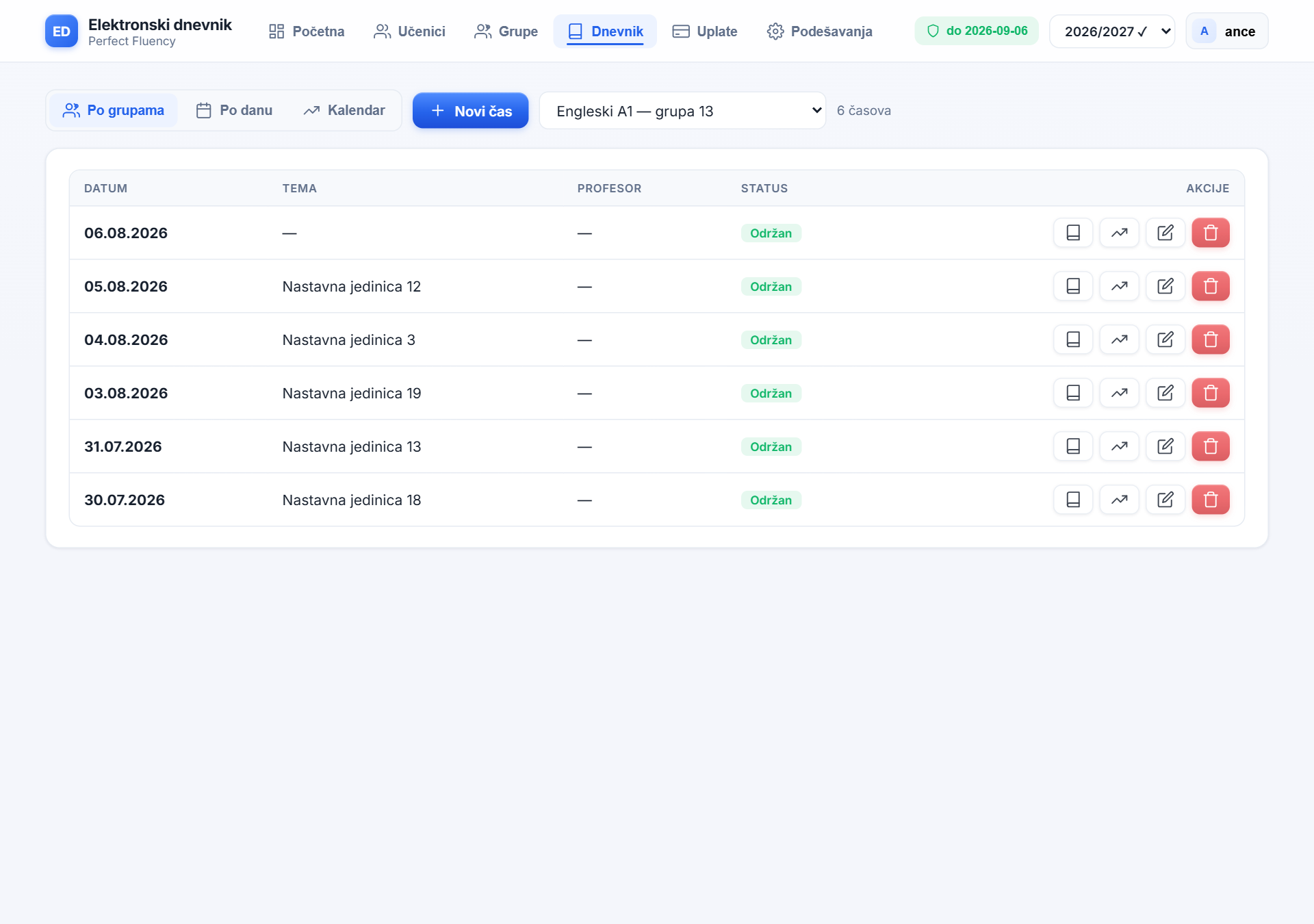
- Izaberi grupu (padajući meni)
- „Novi čas" → datum (ručno DD.MM.YYYY ili preko kalendara 📅), profesor (podrazumevano profesor grupe), tema/nastavna jedinica, napomene → „Kreiraj"
- Za svaki čas postoje akcije: Prisustvo, Test, Uredi, Obriši
Po danu
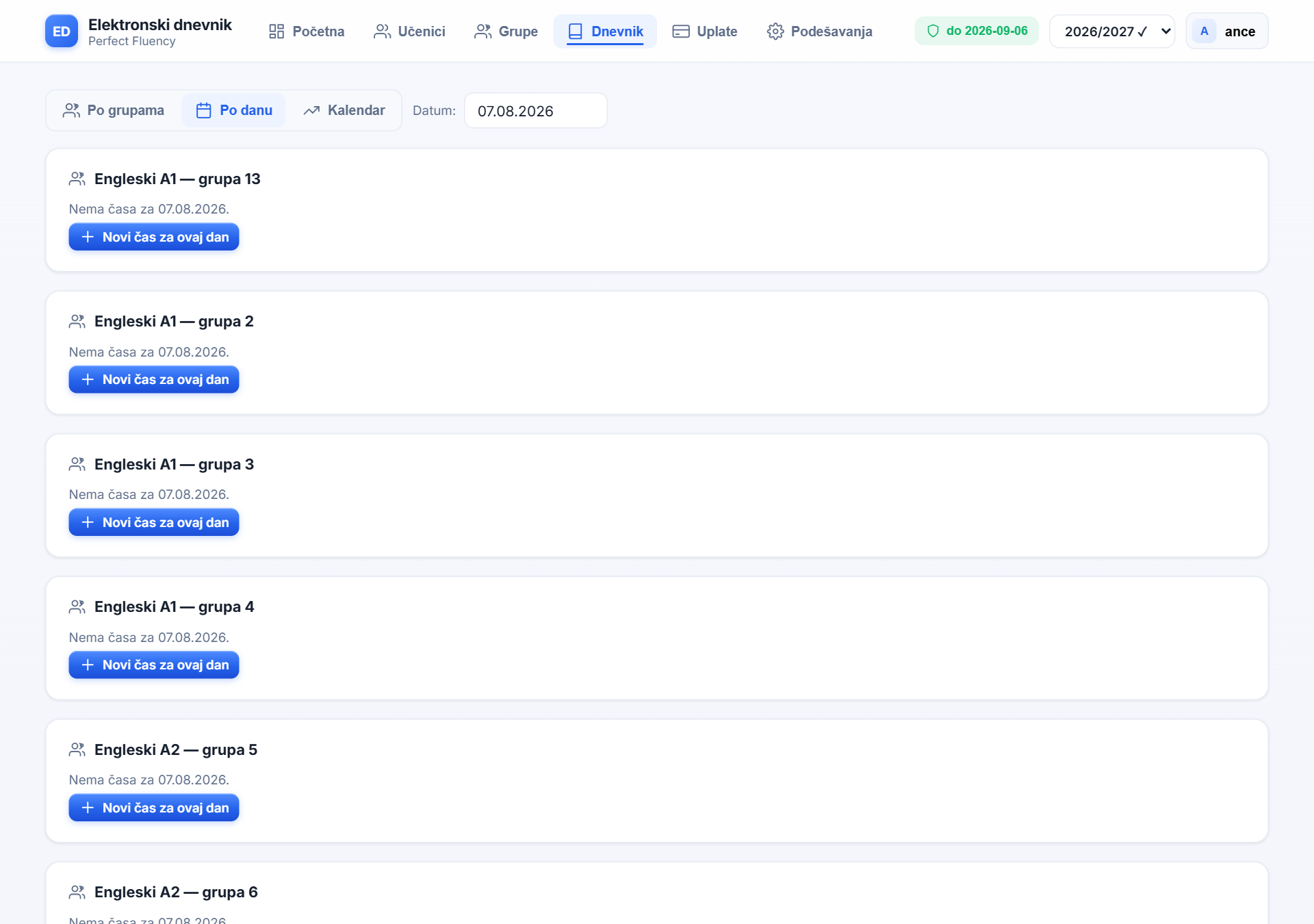
Izabereš datum → prikažu se sve grupe; za one bez časa klikni „Novi čas za ovaj dan".
Kalendar
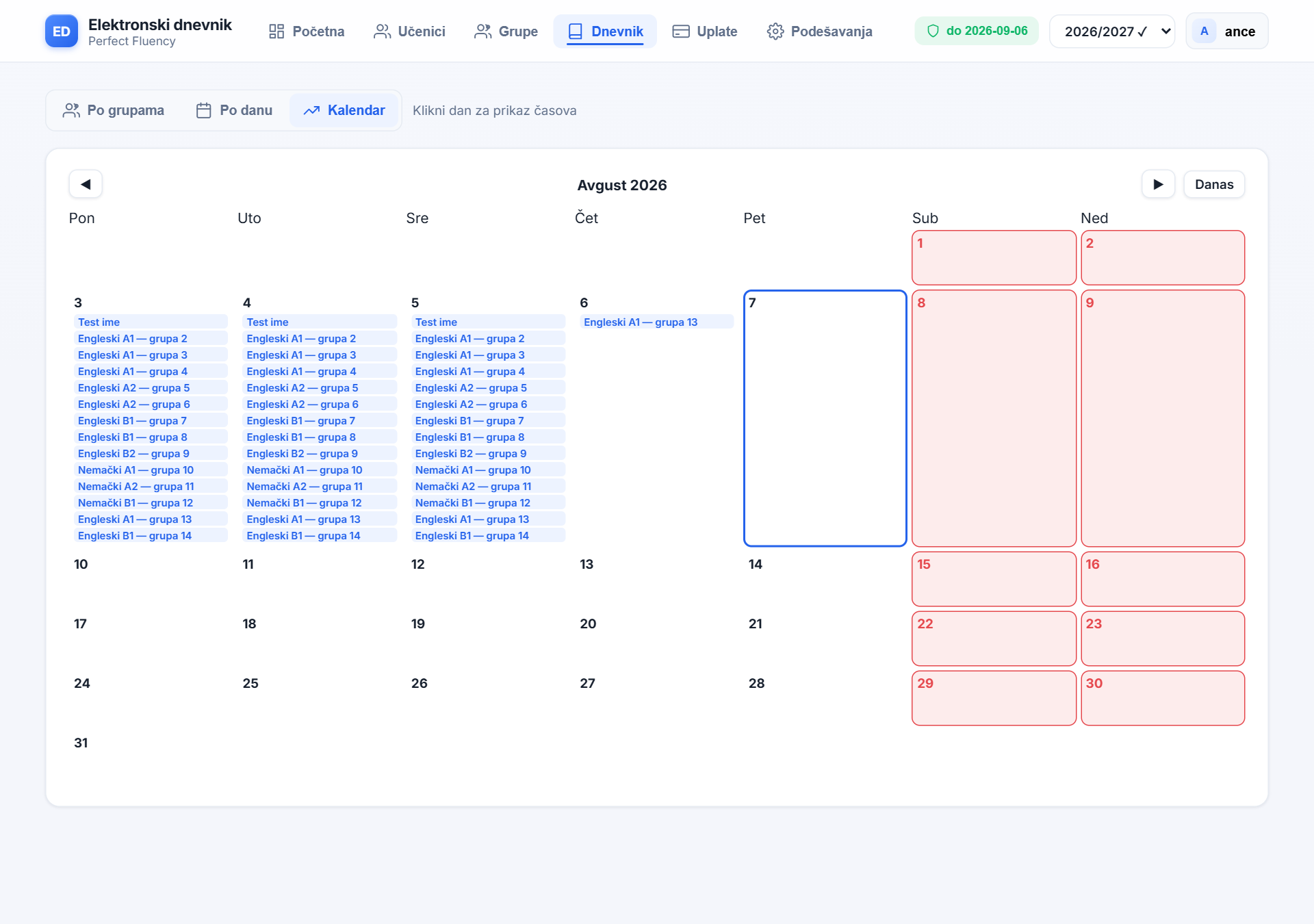
Pregled meseca — svaki dan prikazuje grupe koje imaju čas; klik na dan otvara prikaz „Po danu".
Prisustvo
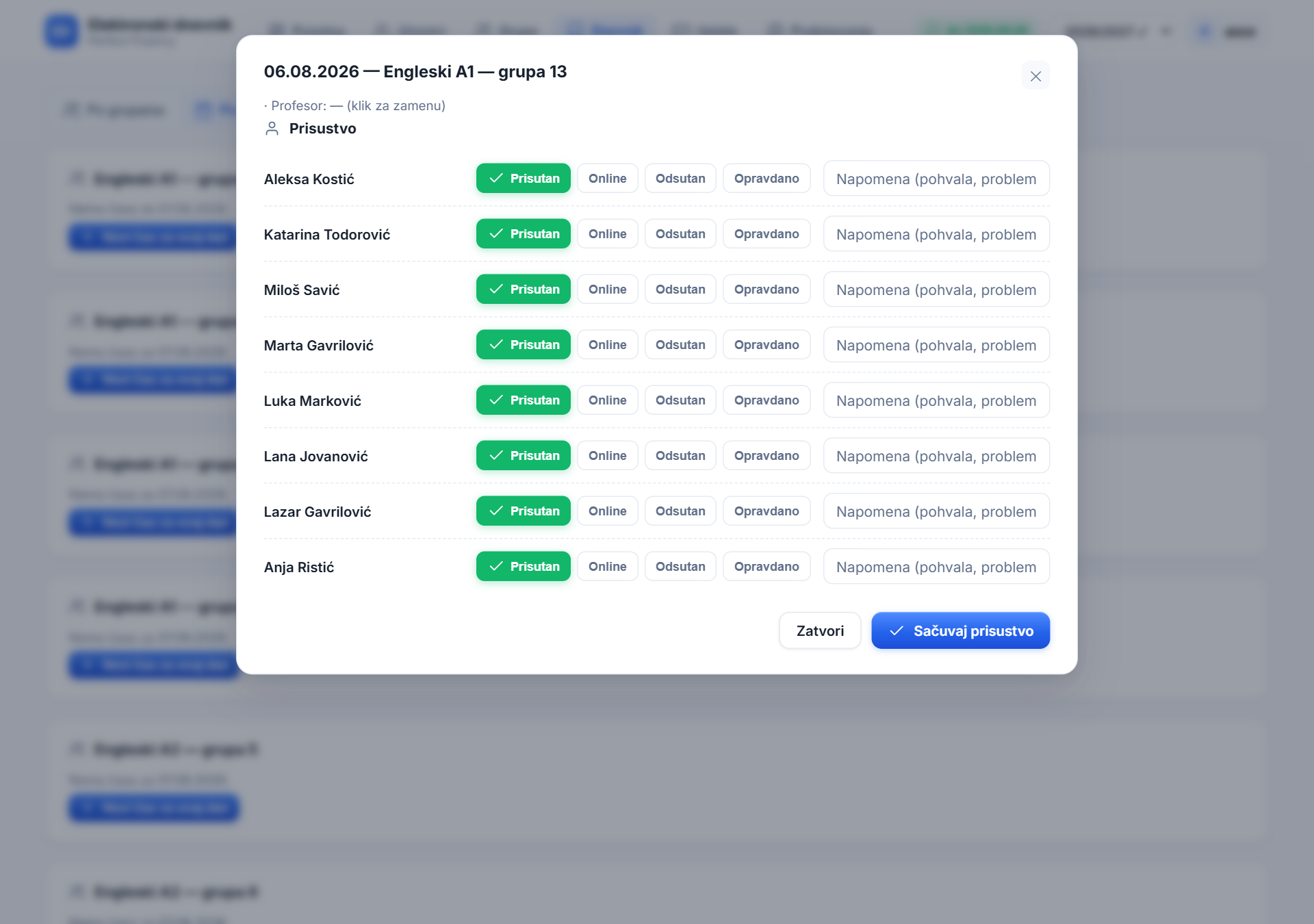
- Klikni na čas → „Prisustvo" (ili prikaži po danu)
- Za svakog učenika klikni status: Prisutan / Online / Odsutan / Opravdano (boja se menja)
- Upiši napomenu po učeniku (pohvala, problem...)
- „Sačuvaj prisustvo"
Testovi
Klikni „Test" na času → unesi temu/nastavnu jedinicu, datum, maks. poena i rezultate po učeniku. Testovi se vide i u dosijeu učenika („Testovi i rezultati").
9. Uplate
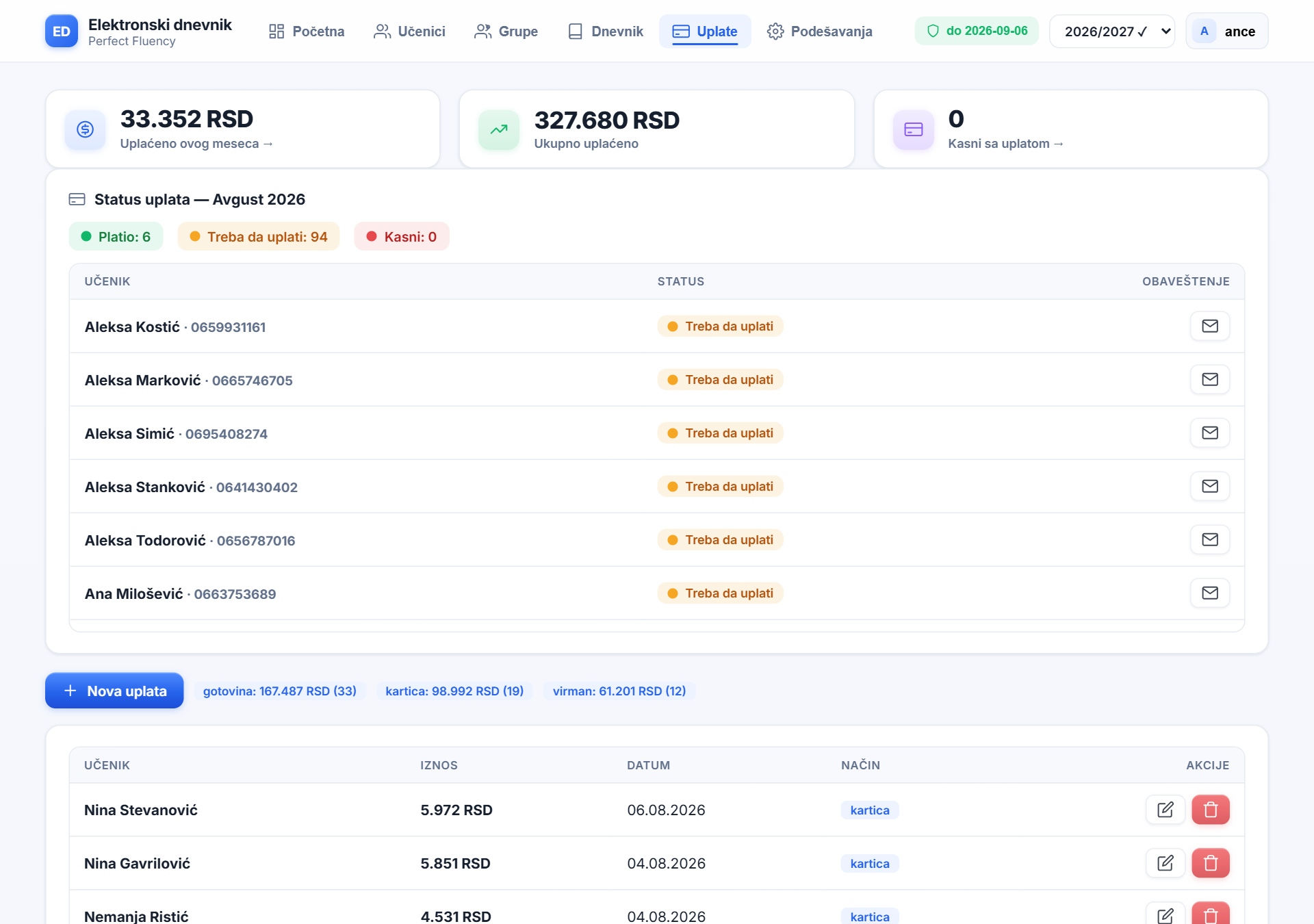
Status uplata
- Kartice: uplata u mesecu, ukupno, kasni sa uplatom (klik → spisak)
- Platio = zeleno, treba da uplati = žuto, kasni (posle 15.) = crveno
- Za svakog učenika ✉️ „Pošalji obaveštenje" (SMS / WhatsApp / Viber) — unapred pripremljen tekst podsetnika (menja se u Podešavanjima)
Nova uplata + QR fiskalni račun
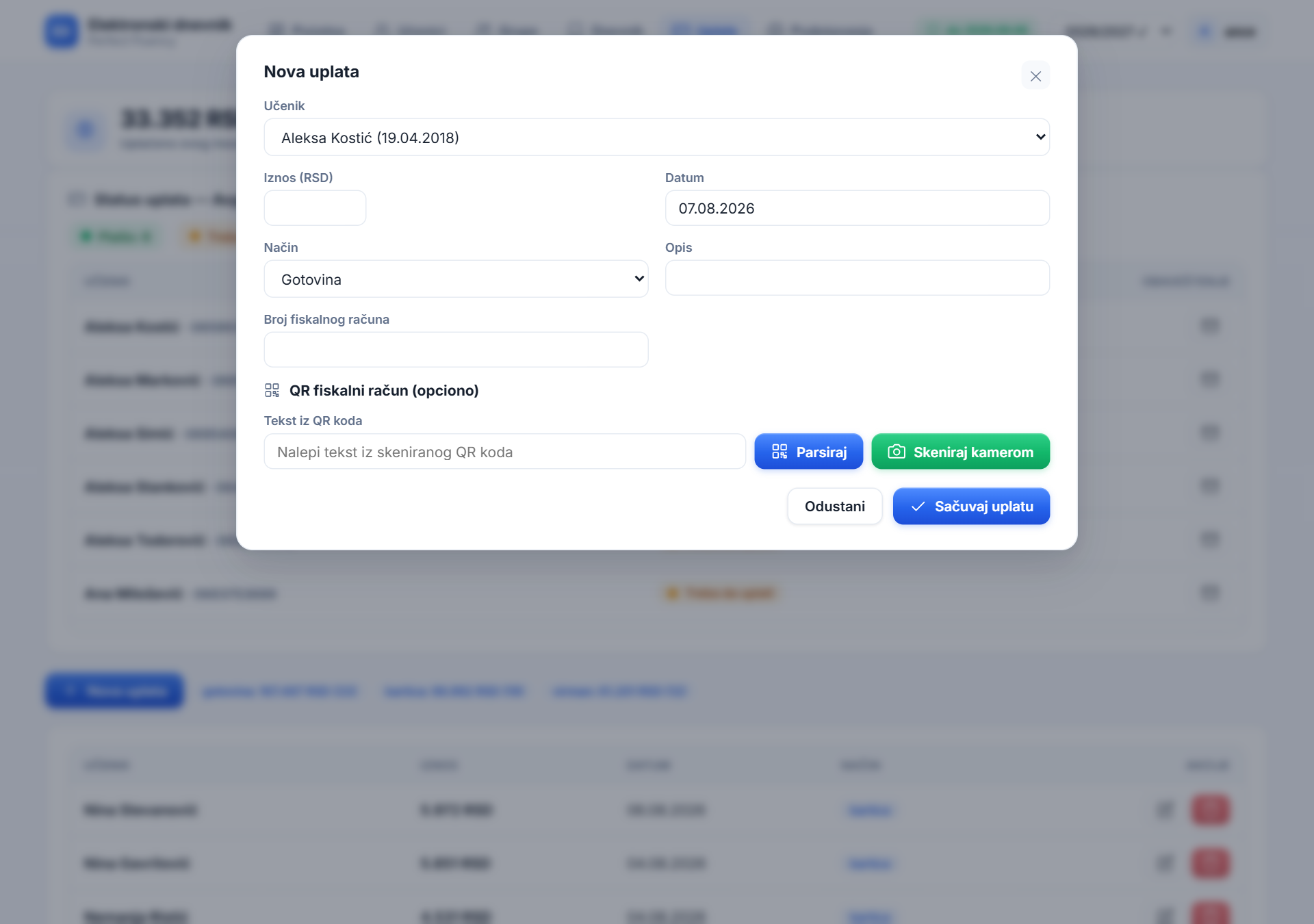
- Tab Uplate → „Nova uplata": učenik, iznos, datum, način, opis
- Dodavanje fiskalnog računa — tri načina:
- 📷 „Skeniraj kamerom" — kamera (u mobilnoj app, ili u browseru na HTTPS) prepozna QR i popuni iznos/datum/broj računa; postoji dugme ☀️ Svetlo
- Nalepi tekst iz QR koda → „Parsiraj"
- Ručno upiši broj fiskalnog računa
- „Sačuvaj uplatu"
suf.purs.gov.rs/v/?vl=…) i sam izvuče broj računa, iznos i datum.Dodavanje računa već izvršenoj uplati
U listi uplata klikni olovku ✏️ na uplatu → otvori se „Uredi uplatu" sa postojećim podacima → skeniraj/upisi račun → „Sačuvaj". Kolona „Račun" se pojavi čim bilo koja uplata ima račun.
10. Podešavanja
Podešavanja imaju tabove: Opšte, Profesori, Kalendar, Godine, Backup.
Opšte — čas i pauza + radno vreme
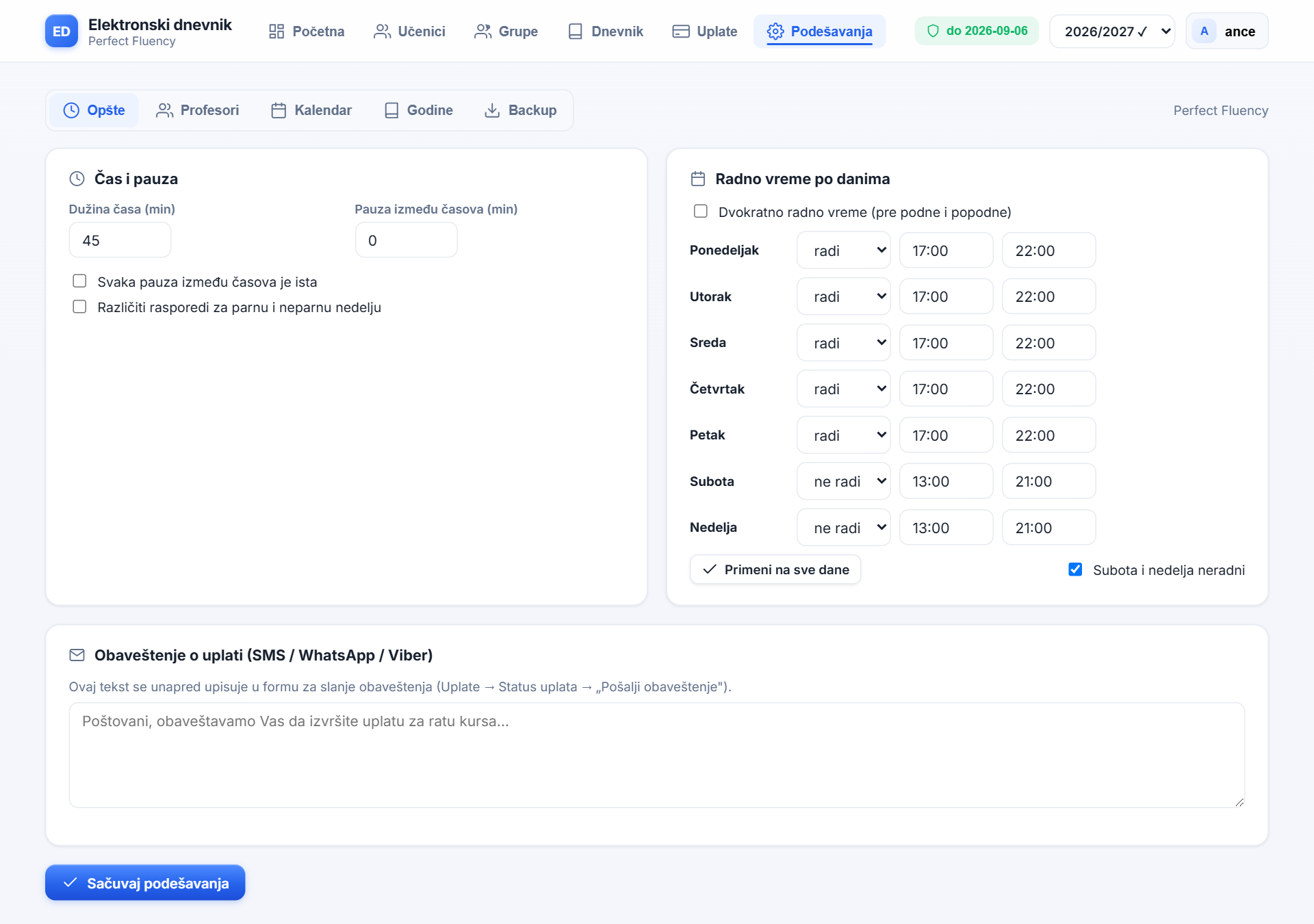
- Dužina časa (npr. 45 min), pauza
- Dvokratno radno vreme: čekiraj → svaki dan dobija „pre podne" i „popodne"; dugme „Primeni na sve dane" kopira prvi dan na sve
- Parna/neparna nedelja ček
- Na dnu: Obaveštenje o uplati — tekst koji se koristi kao predlog u obaveštenjima
Profesori
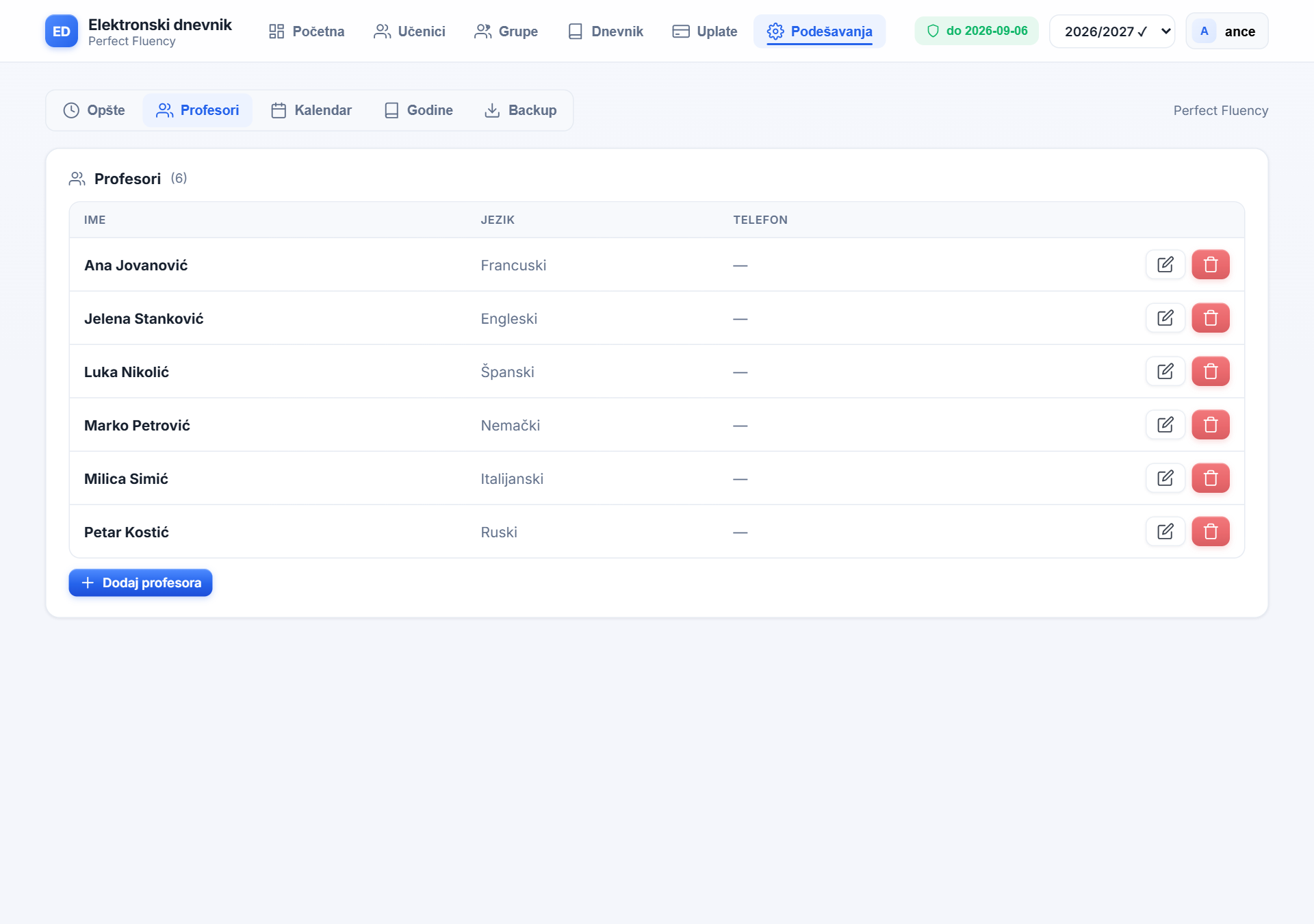
Dodaj profesora (ime, JMBG/LK, adresa, telefoni sa „Dodaj broj", specijalizacije, lozinka za prijavu). Profesori se prijavljuju svojim nalogom i vide svoje grupe.
Kalendar
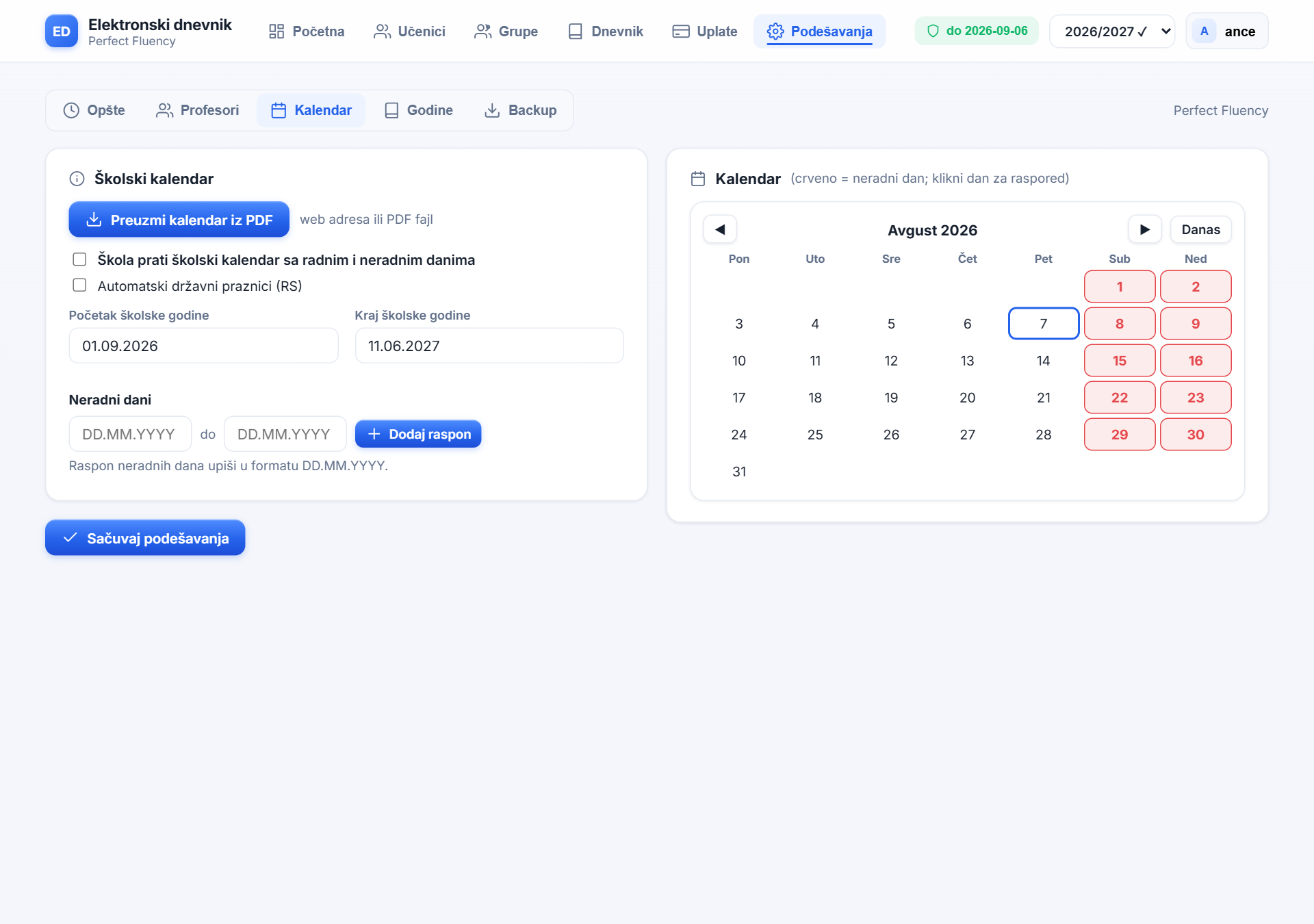
„Preuzmi kalendar iz PDF" (prosveta.gov.rs), početak/kraj godine, automatski državni praznici, dodavanje neradnih dana rasponom.
Godine
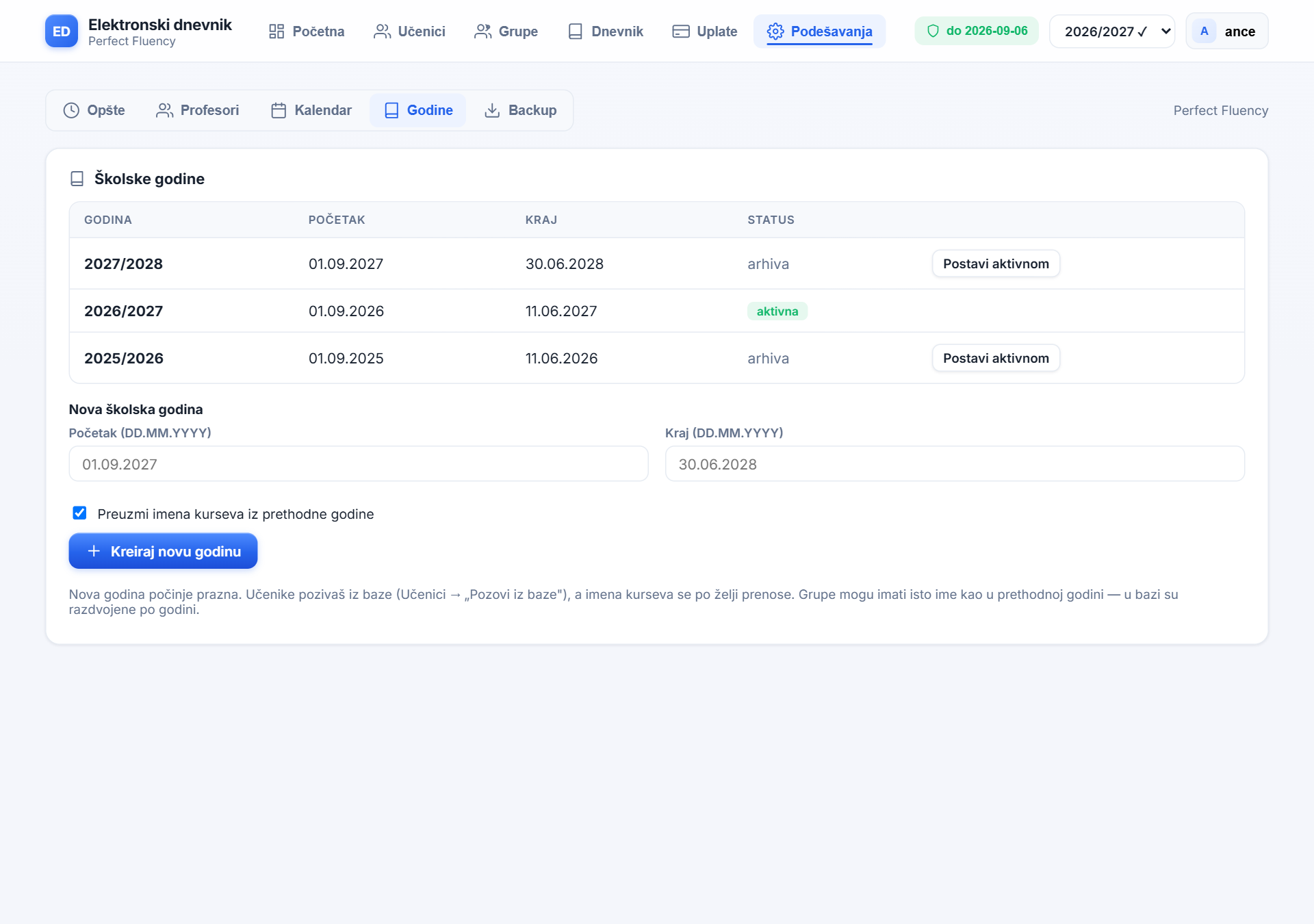
Lista godina (aktivna/arhiva), „Kreiraj novu godinu" (početak/kraj + kopiranje imena kurseva), „Postavi aktivnom". Detaljnije u poglavlju 12.
Backup
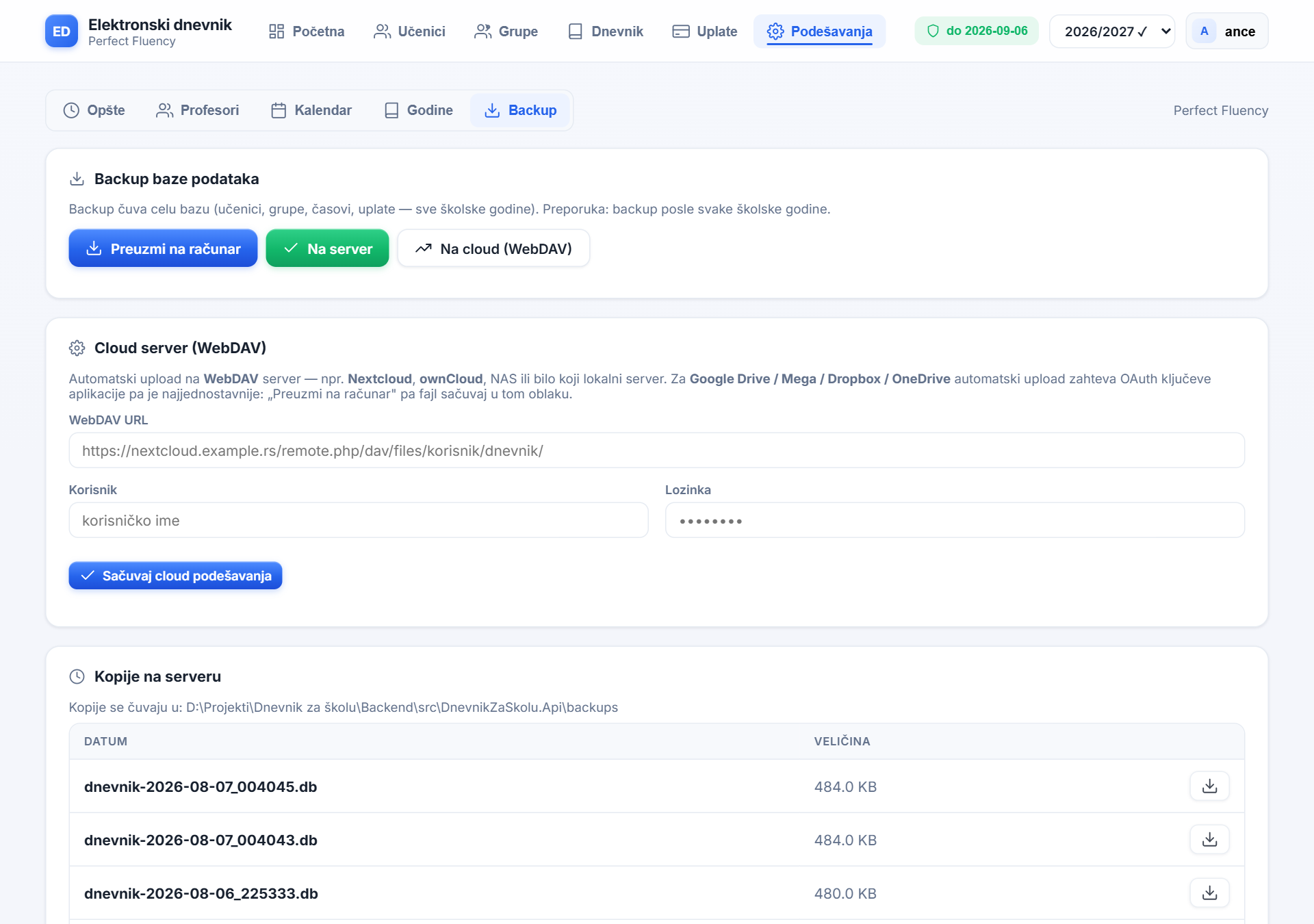
„Preuzmi na računar" (skine fajl baze), „Na server" (kopija u backups/), „Na cloud (WebDAV)" (Nextcloud/NAS). Kopije se prikazuju ispod.
11. Mobilni prikaz
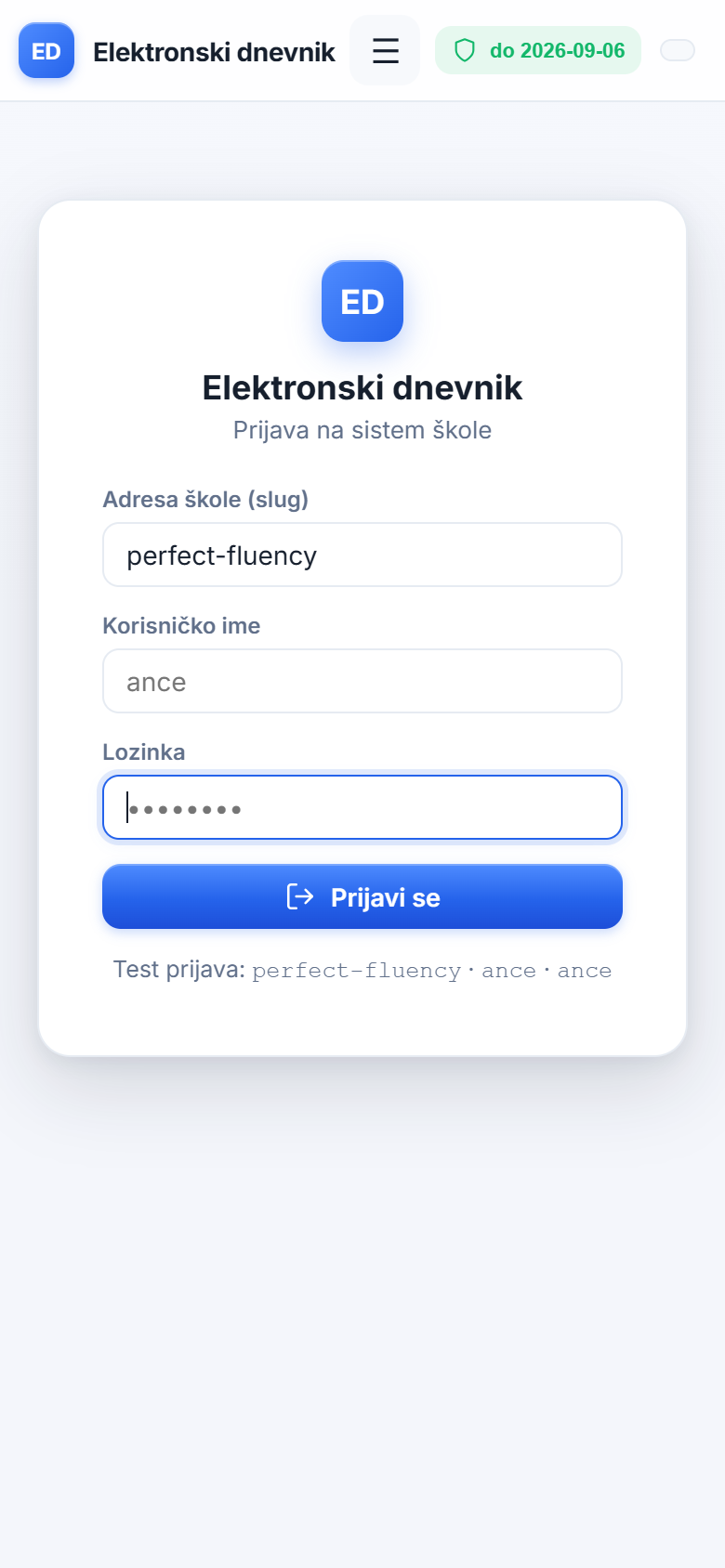
Svi prikazi su prilagođeni telefonu (tabovi u ☰ meniju, sve staje na ekran, bez skrola udesno). Preko mobilnog browsera na HTTPS radi i kamkoder za QR skeniranje. Mobilna Flutter aplikacija (kada bude objavljena) omogućava i offline rad sa sinhronizacijom.
12. Školske godine
Svaka školska godina (npr. 2026/2027) ima svoje grupe, časove, uplate, prisustvo i ocene. Učenici, profesori i imena kurseva se čuvaju trajno.
- Gore desno izaberi godinu (prebacivač)
- Na kraju godine: Podešavanja → Godine → „Kreiraj novu godinu" (npr. 2027/2028, sa kopiranjem imena kurseva)
- U novoj godini Učenici → „Pozovi iz baze" → čekiraj učenike koji nastavljaju → „Pozovi označene"
- Grupe mogu imati isto ime u različitim godinama — u bazi su razdvojene po godini
13. Backup i čuvanje podataka
Preporuka: posle svake školske godine napravi backup.
- Podešavanja → Backup → „Preuzmi na računar" — skida kompletan fajl baze; sačuvaj ga i u oblaku (Google Drive/Dropbox)
- „Na server" — datirana kopija u
backups/folderu (lista kopija sa preuzimanjem) - „Na cloud (WebDAV)" — ako je podešen WebDAV (Nextcloud/NAS), automatski upload
Backup čuva sve: učenike, grupe, časove, prisustvo, ocene, uplate i sve školske godine.
Kratke prečice i napomene
- Format datuma je srpski: DD.MM.YYYY; vreme 24-časovno (HH:MM)
- Klik na ime učenika → dosije; telefon → poziv/SMS/WhatsApp/Viber; grupu → analitika; profesora u času → zamena profesora
- Za svaki čas možda upisati napomenu za ceo čas i napomene po učeniku
- Ako je licenca istekla, unos se blokira dok se ne unese novi ključ